Vybrať notebook nie je iba o tom, ktorý model má najnižšiu cenu, najkrajší dizajn alebo najvyššie číslo pri procesore. Dobrý notebook musí sedieť k tomu, ako ho budete reálne používať. Iný výkon, displej, batériu a konštrukciu potrebuje študent, iný grafik, programátor, hráč, manažér alebo používateľ, ktorý chce notebook hlavne na doma.
V tomto texte si ukážeme, ako vybrať notebook podľa použitia, rozpočtu a dôležitých parametrov. Prejdeme procesor, RAM, SSD, grafickú kartu, displej, batériu, konektory, operačný systém, servis aj príslušenstvo. Naším cieľom je pomôcť vám vybrať notebook, ktorý nebude dobrý iba dnes, ale bude dávať zmysel aj o niekoľko rokov.
To najdôležitejšie v skratke
 Ak chcete vedieť, ako vybrať notebook správne, začnite tým, na čo ho budete reálne používať. Iné parametre potrebuje študent, iné hráč, grafik, manažér či domáci používateľ. Správna voľba preto nie je vždy najvýkonnejší model, ale notebook s vyváženým výkonom, výdržou, displejom a cenou.
Pri kúpe sa neoplatí pozerať iba na cenu, dizajn alebo značku. Dôležité sú procesor, RAM, SSD, grafická karta, kvalita displeja, hmotnosť, konektory, batéria aj servis. Práve tieto detaily rozhodnú, či bude notebook svižný a pohodlný aj po niekoľkých rokoch používania.
Na školu a cestovanie sa hodí ľahký notebook s dobrou výdržou, na prácu model so spoľahlivou klávesnicou, 16 GB RAM a kvalitnou konektivitou. Hry, grafika, video či CAD už vyžadujú výkonnejší procesor, viac pamäte, rýchle SSD, lepší displej a často aj dedikovanú grafiku.
Rozumný výber znamená najprv určiť hlavné použitie, potom rozpočet a až následne porovnávať konkrétne modely. Oplatí sa skontrolovať aj možnosti rozšírenia, záruku, stav batérie pri repasovaných kusoch a potrebné príslušenstvo, aby notebook dával zmysel dnes aj v budúcnosti.
(alza.sk)
Ako vybrať notebook podľa toho, na čo ho budete používať
Výber notebooku sa má začínať účelom používania. Nie cenou. Nie značkou. Nie farbou. Keď vieme, čo má notebook robiť každý deň, oveľa ľahšie určíme, aký procesor, koľko RAM, aké SSD, akú grafiku, displej a batériu potrebujete. Preto sa vždy najprv spýtajte, či bude notebook slúžiť na školu, prácu, hry, cestovanie, programovanie, grafiku alebo bežné domáce používanie.
Najlepší notebook podľa potrieb nemusí byť najvýkonnejší model v ponuke. Môže to byť ľahký notebook s dlhou výdržou, tichý pracovný notebook, výkonný herný notebook alebo jednoduchý notebook na internet a filmy. Keď sa rozhodujete, aký notebook kúpiť, sledujte celý kontext. Notebook podľa použitia vám prinesie viac komfortu než model vybraný iba podľa jednej akciovej ceny.
| Použitie notebooku | Najdôležitejšie parametre | Odporúčaná konfigurácia |
|---|---|---|
| Škola | Hmotnosť, batéria, klávesnica, SSD | 13–15,6", 8–16 GB RAM, 512 GB SSD |
| Práca | RAM, konektivita, klávesnica, spoľahlivosť | 16 GB RAM, 512 GB SSD, kvalitná webkamera |
| Hry | Dedikovaná grafika, chladenie, displej | 16–32 GB RAM, RTX/Radeon RX, 120 Hz+ |
| Grafika a video | Výkon, displej, GPU, RAM | 16–32 GB RAM, kvalitný IPS/OLED, 1 TB SSD |
| Cestovanie | Hmotnosť, výdrž, USB-C nabíjanie | 13–14", 1–1,5 kg, dlhá výdrž batérie |
Prečo nestačí vyberať len podľa ceny alebo vzhľadu
Dva notebooky môžu na prvý pohľad vyzerať takmer rovnako, no vo vnútri sa môžu zásadne líšiť. Jeden môže mať moderný procesor, rýchle NVMe SSD, kvalitný IPS displej a 16 GB RAM. Druhý môže mať slabší procesor, málo pamäte, horší displej a obmedzené možnosti rozšírenia. Preto sa pri výbere notebooku podľa ceny ľahko stane, že zaplatíte menej, ale dostanete zariadenie, ktoré vás začne brzdiť už po krátkom čase.
Príliš lacný notebook môže byť pomalý aj pri bežnom prehliadaní internetu, práci s dokumentmi alebo videohovoroch. Naopak, zbytočne výkonný model môže byť drahý, ťažký, hlučný a môže mať kratšiu výdrž batérie. Pri notebookoch navyše často nevymeníte grafickú kartu, displej, procesor a pri mnohých modeloch ani RAM. Preto je dôležité sledovať parametre notebooku ešte pred nákupom.
Pri otázke, na čo si dať pozor pri kúpe notebooku, odporúčame nepozerať iba na cenu. Sledujte aj typ procesora, generáciu, RAM, kapacitu a typ SSD, kvalitu displeja, hmotnosť, konektory, výdrž batérie a servis. Práve tieto detaily rozhodnú, či bude notebook príjemný v každodennom používaní.
Ako vybrať notebook rýchlo: rozhodovací strom podľa použitia
Ak sa chcete zorientovať rýchlo, začnite jednoduchým rozhodovacím stromom. Pomôže vám zaradiť sa do kategórie a určiť minimálne parametre. Tento prehľad nenahrádza detailný výber, ale výborne poslúži ako prvý filter.
- Chcem notebook do školy – ľahký model, 13–15,6″, 8–16 GB RAM, SSD, dobrá batéria.
- Chcem notebook na prácu – kvalitná klávesnica, 16 GB RAM, 512 GB SSD, dobrá konektivita.
- Chcem notebook na hry – dedikovaná grafika, 16 GB+ RAM, výkonné chladenie, 120 Hz+ displej.
- Chcem notebook na cesty – nízka hmotnosť, dlhá výdrž, USB-C nabíjanie, odolná konštrukcia.
- Chcem notebook na grafiku, video alebo CAD – výkonný CPU, dedikovaná GPU, kvalitný displej, 32 GB RAM podľa náročnosti.
Pri výbere myslite na to, že jeden notebook môže zvládnuť viacero úloh. Študent môže zároveň programovať, manažér môže upravovať fotky a domáci používateľ si môže občas zahrať hru. Preto berte odporúčania ako základ a pri náročnejších úlohách vyberajte výkonnejšiu konfiguráciu.
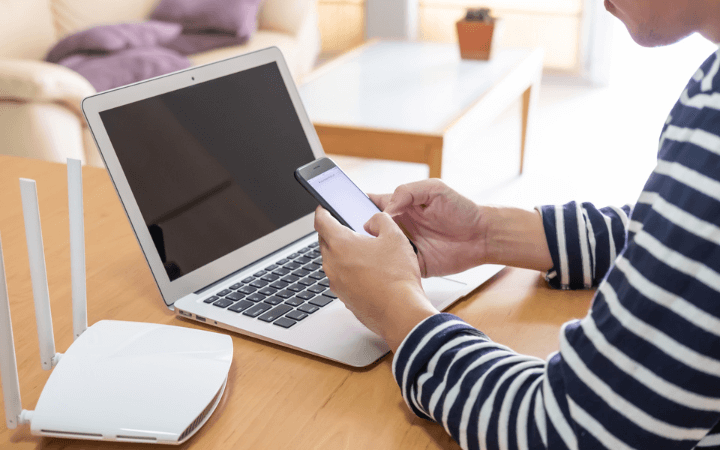
Ako vybrať kvalitný WiFi router?
Pri kúpe vhodného WiFi routera sa nikdy neriaďte iba podľa jeho ceny. Podstatné sú aj niektoré dôležité parametre, od ktorých závisí vaša celková spokojnosť a stabilita internetového pripojenia.
Notebook do školy a pre študentov
Notebook do školy má byť ľahký, spoľahlivý, dostatočne rýchly a praktický na každodenné prenášanie. Študent ho používa na poznámky, prezentácie, online výučbu, komunikáciu, prehliadanie internetu, videá a často aj na jednoduchú prácu s fotkami alebo tabuľkami. Preto by mal mať SSD, pohodlnú klávesnicu, slušnú webkameru a výdrž batérie, ktorá zvládne viac hodín mimo nabíjačky.
Pri výbere notebooku pre študenta odporúčame uhlopriečku približne 13 až 15,6 palca. Hmotnosť by mala byť ideálne do 2 kg, pri častom prenášaní ešte menej. Matný displej pomôže v učebniach, knižnici aj vo vlaku, pretože znižuje odlesky. Keď riešite, ako vybrať notebook pre študenta, vždy zohľadnite odbor. Humanitným odborom často stačí základná konfigurácia, technické, IT alebo kreatívne odbory potrebujú výkonnejší procesor, viac RAM alebo dedikovanú grafiku.
| Typ štúdia | Odporúčaná RAM | Odporúčané úložisko | Poznámka |
|---|---|---|---|
| Základné a humanitné odbory | 8–16 GB | 256–512 GB SSD | Dôležitá je nízka hmotnosť a výdrž |
| Ekonomické odbory | 16 GB | 512 GB SSD | Vhodný je numerický blok alebo externá klávesnica |
| IT a programovanie | 16–32 GB | 512 GB – 1 TB SSD | Oplatí sa výkonnejší procesor |
| Grafika, architektúra, CAD | 16–32 GB | 1 TB SSD | Často sa hodí dedikovaná grafika |
Notebook pre stredoškoláka
Notebook pre stredoškoláka by mal zvládnuť prehliadanie webu, online výučbu, písanie dokumentov, tvorbu prezentácií, videohovory a základnú multimediálnu zábavu. Rozumným základom je procesor triedy Intel Core i3/i5 alebo AMD Ryzen 3/5. Pri úplnom minime odporúčame 8 GB RAM, no ak má notebook vydržať dlhšie, vhodnejších je 16 GB RAM.
Dôležitá je aj praktická výbava. Webkamera, mikrofón, stabilné Wi-Fi, pohodlná klávesnica a odolnejšie telo výrazne zlepšia používanie. Pri študentoch sa notebook často prenáša v batohu, používa v škole, doma aj na cestách. Preto odporúčame nešetriť na konštrukcii a vybrať model, ktorý zvládne bežné každodenné zaobchádzanie.
Notebook pre vysokoškoláka
Notebook pre vysokoškoláka vyberáme podľa odboru. Humanitné odbory, právo alebo pedagogika väčšinou nepotrebujú dedikovanú grafiku. Dôležitá je výdrž, nízka hmotnosť, kvalitná klávesnica a dostatok RAM na dokumenty, prehliadač, videohovory a poznámky. Ekonomické odbory často pracujú s tabuľkami, preto sa hodí väčší displej, numerický blok alebo externá klávesnica.
Technické odbory, IT, grafika, architektúra a dizajn už kladú vyššie nároky. Tu odporúčame výkonnejší procesor, aspoň 16 GB RAM a podľa softvéru aj dedikovanú grafiku. Pri prenášaní medzi prednáškami rozhoduje hmotnosť a batéria, preto hľadáme rovnováhu medzi výkonom a mobilitou. Ľahký notebook do školy je výborný, ale pri náročných odboroch nesmie byť výkonovo poddimenzovaný.
Notebook na prácu a do kancelárie
Notebook na prácu má byť spoľahlivý, pohodlný a rýchly pri multitaskingu. V pracovnom dni bežne beží prehliadač s mnohými kartami, e-mail, tabuľky, videohovory, firemné aplikácie, komunikátory a niekedy aj externý monitor. Preto odporúčame minimálne 16 GB RAM, rýchle SSD a procesor, ktorý zvládne dlhšiu záťaž bez nepríjemného spomaľovania.
Pracovný notebook nie je iba o výkone. Veľký rozdiel robí klávesnica, touchpad, webkamera, mikrofóny, porty, batéria a konštrukcia. Základný kancelársky notebook stačí na jednoduchú administratívu, ale business notebook často ponúkne lepšie spracovanie, bezpečnostné prvky, servis, dokovanie a odolnejšie telo. Pri každodennej práci sa tieto vlastnosti rýchlo prejavia.

Notebook na home office
Notebook na home office musí dobre spolupracovať s externým monitorom, klávesnicou, myšou, webkamerou, slúchadlami a prípadne dokovacou stanicou. Doma často používame notebook ako centrum celej pracovnej zostavy. Preto sa oplatí skontrolovať HDMI, USB-C, DisplayPort, Thunderbolt, Ethernet alebo potrebu USB hubu.
Pri práci z domu má veľký význam aj tichá prevádzka. Hlučný ventilátor počas videohovorov ruší vás aj kolegov. Kvalitná kamera, mikrofón a stabilné Wi-Fi zlepšia online porady. Ak používate externý monitor, sledujte aj to, či notebook zvládne požadované rozlíšenie a obnovovaciu frekvenciu cez dostupný port.
Notebook pre manažéra alebo časté pracovné cesty
Notebook pre manažéra alebo človeka na cestách má byť ľahký, pevný a pripravený na celodennú prácu mimo kancelárie. Najčastejšie odporúčame uhlopriečku 13 až 14 palcov, hmotnosť približne okolo 1 až 1,5 kg, odolné telo, dlhú výdrž batérie, rýchle nabíjanie a USB-C nabíjanie. Pri častých cestách pomôže aj moderné Wi-Fi 6, Wi-Fi 6E alebo Wi-Fi 7 podľa konkrétnej ponuky.
Ľahký pracovný notebook by mal mať aj bezpečnostné prvky. Praktická je čítačka odtlačkov prstov, TPM, kamera s krytkou, podsvietená klávesnica a možnosť dokovania. Notebook na cesty nesmie byť iba tenký. Musí zvládnuť porady, prezentácie, e-maily, videohovory a rýchle pripojenie k perifériám bez zbytočných adaptérov.
(mobilonline.sk)
Notebook na doma a multimédiá
Notebook na doma slúži najčastejšie na prehliadanie internetu, filmy, fotky, online služby, jednoduchú prácu, komunikáciu a občasnú zábavu. Pri domácom použití nemusí byť hmotnosť taká dôležitá ako pri študentskom alebo cestovnom notebooku. Oveľa viac oceníte väčší displej, dobré reproduktory, pohodlnú klávesnicu a dostatočne veľké SSD.
Na filmy a multimédiá odporúčame uhlopriečku 15,6 až 17 palcov. Väčší displej spríjemní sledovanie seriálov, prezeranie fotiek aj jednoduchú prácu s dokumentmi. Multimediálny notebook nemusí mať špičkovú dedikovanú grafiku, ale mal by mať kvalitnejší obraz, rozumnú RAM a SSD, aby systém reagoval svižne aj po rokoch.
Kedy stačí základný notebook
Základný notebook stačí vtedy, keď ho používate na web, e-mail, filmy, dokumenty, online nákupy, internet banking a jednoduchú komunikáciu. Aj pri tejto kategórii však odporúčame trvať na SSD a rozumnej RAM. Pomalý disk a 4 GB RAM dokážu znepríjemniť aj jednoduché používanie.
Ak chcete, aby notebook na internet a filmy vydržal dlhšie, berte 8 GB RAM ako minimum a 16 GB RAM ako lepšiu voľbu. Slabý procesor a málo pamäte skracujú použiteľnosť zariadenia. Lacný model môže vyzerať výhodne, ale ak sa bude zasekávať pri bežných úlohách, úspora rýchlo stratí zmysel.
Kedy sa oplatí priplatiť za lepší displej a zvuk
Za lepší displej sa oplatí priplatiť vtedy, keď často sledujete filmy, upravujete fotky, prezeráte rodinné videá alebo trávite pri notebooku veľa času. IPS, OLED alebo mini-LED panel ponúkne lepšie farby, kontrast a pozorovacie uhly než slabý základný displej. Pri multimédiách rozdiel uvidíte okamžite.
Lesklý displej môže mať živšie farby a výraznejší kontrast, ale viac odráža svetlo. Matný displej je praktickejší na prácu, do svetlých miestností a na dlhšie používanie. Zvuk tiež netreba podceňovať. Kvalitnejšie reproduktory zlepšia filmy, videohovory aj hudbu bez toho, aby ste museli stále pripájať externé slúchadlá.
Herný notebook
Herný notebook potrebuje predovšetkým výkonnú dedikovanú grafickú kartu, výkonný procesor, minimálne 16 GB RAM, rýchle SSD a kvalitné chladenie. Pri hrách grafická karta rozhoduje často viac než samotný procesor. Keďže GPU sa v notebooku zvyčajne nedá neskôr vymeniť, neoplatí sa na nej príliš šetriť.
Pri otázke, ako vybrať herný notebook, sledujte aj VRAM, obnovovaciu frekvenciu displeja, rozlíšenie, chladenie a hlučnosť. Full HD je základ, QHD dáva zmysel pri výkonnejších grafikách. Obnovovacia frekvencia 120 alebo 144 Hz a viac zlepší plynulosť obrazu. Herný notebook s RTX alebo AMD Radeon RX grafikou by mal mať aj dostatočne robustné chladenie.
Grafická karta je pri hrách najdôležitejšia
Integrovaná grafika je súčasťou procesora a stačí na bežnú prácu, filmy alebo jednoduchšie hry. Dedikovaná grafická karta má vlastný čip a vlastnú grafickú pamäť VRAM. Práve tá je pri hrách, 3D a náročnej grafike zásadná. Notebook na hry by preto mal mať skutočnú hernú grafiku, nie iba základné riešenie.
VRAM ovplyvňuje, ako dobre si notebook poradí s textúrami, vyšším rozlíšením a novšími hrami. Slabšia dedikovaná karta nemusí byť automaticky dobrá voľba len preto, že má samostatný názov. Hlavné herné rady dnes predstavujú najmä NVIDIA GeForce RTX a AMD Radeon RX. Pri výbere sledujte konkrétny model grafiky, nie iba značku.
Chladenie, hlučnosť a výkon v praxi
Výkonný hardvér vytvára viac tepla. Ak notebook nemá dostatočné chladenie, môže sa prehrievať, znižovať výkon a byť veľmi hlučný. Preto sa pri hernom notebooku neoplatí pozerať iba na čísla v špecifikácii. Dôležité je, ako notebook zvláda dlhšiu záťaž v reálnych hrách.
Tenký herný notebook môže vyzerať atraktívne, ale nemusí automaticky ponúknuť najlepší dlhodobý výkon. Robustnejšie modely majú často viac priestoru na chladenie. Pri dlhom hraní pomôže aj chladiaca podložka, pravidelné čistenie a používanie notebooku na pevnom povrchu, ktorý neblokuje nasávanie vzduchu.
Notebook pre programátora
Notebook pre programátora potrebuje výkonný procesor, dostatok RAM, rýchle SSD, kvalitný displej a pohodlnú klávesnicu. Pri programovaní často beží IDE, prehliadač s mnohými kartami, databáza, terminál, kontajnery, dokumentácia a komunikačné nástroje. Preto odporúčame 16 GB RAM ako rozumný štandard.
Pri náročnejšom vývoji, virtualizácii, práci s Dockerom, veľkými projektmi alebo AI nástrojmi odporúčame 32 GB RAM a viac. Notebook na programovanie by mal mať aj väčšie SSD, ideálne 512 GB až 1 TB. Externý monitor, dobrá konektivita a možnosť rozšírenia RAM alebo úložiska výrazne zlepšia komfort pri dlhodobej práci.
Programovanie, virtualizácia a multitasking
Nároky programátora sa líšia podľa typu práce. Jednoduchý webový vývoj má iné požiadavky než mobilné aplikácie, dátová analytika, vývoj backendu, práca s virtuálnymi strojmi alebo lokálne AI nástroje. Čím viac služieb a vývojových nástrojov beží naraz, tým viac oceníte viacjadrový procesor a väčšiu RAM.
Docker, VM, IDE, databázy a prehliadač s mnohými kartami dokážu rýchlo zaplniť pamäť. Keď RAM nestačí, systém začne viac využívať disk a notebook pôsobí pomaly aj s dobrým procesorom. Preto pri otázke, koľko RAM na programovanie, odporúčame nešetriť. Pre vývojára je RAM často lacnejšia než stratený čas.
Notebook na grafiku, video, CAD a tvorbu obsahu
Notebook na grafiku, video, CAD a tvorbu obsahu kladie vyššie nároky na procesor, grafickú kartu, RAM, SSD aj displej. Pri úprave fotografií a grafike rozhoduje najmä kvalitný displej s dobrými farbami, vyšším rozlíšením a stabilnými pozorovacími uhlami. Pri videu, 3D, CAD a renderingu sa pridáva potreba výkonnejšieho procesora a dedikovanej grafiky.
Notebook na strih videa alebo notebook na CAD by mal mať aspoň 16 GB RAM, pri náročnejších projektoch 32 GB RAM alebo viac. Veľké projekty, surové video súbory a grafické dáta rýchlo zaplnia úložisko, preto odporúčame 1 TB SSD. Pri profesionálnych aplikáciách môžu dávať zmysel aj mobilné pracovné stanice alebo modely s profesionálnymi grafikami.
Prečo je displej pri kreatívnej práci rovnako dôležitý ako výkon
Pri kreatívnej práci nestačí, aby bol notebook rýchly. Musí aj správne zobrazovať farby, kontrast a detaily. Farebné podanie, jas, rozlíšenie a povrchová úprava displeja ovplyvňujú výsledok práce. Grafik, fotograf alebo tvorca videa potrebuje vidieť obraz čo najpresnejšie.
OLED ponúka výborný kontrast a hlbokú čiernu, preto je atraktívny pri fotografii, videu a multimédiách. Kvalitný matný IPS alebo matný OLED však môže byť praktickejší pri dlhodobej práci v kancelárii, pretože menej odráža svetlo. Pri profesionálnej tvorbe odporúčame pozerať aj na pokrytie farebných priestorov a možnosť kalibrácie.
Notebook na cesty a časté prenášanie
Notebook na cesty musí byť ľahký, kompaktný, odolný a úsporný. Pri častom prenášaní rozhoduje hmotnosť, rozmery, výdrž batérie, spôsob nabíjania, pevnosť konštrukcie a konektivita. Najpraktickejšie sú 13 až 14-palcové modely. Pri ultrabookoch odporúčame hmotnosť približne 1 až 1,5 kg.
Univerzálne notebooky môžu mať hmotnosť do 1,8 až 2 kg, ak ponúkajú vyšší výkon alebo väčší displej. Pri cestovaní oceníte úsporný procesor, USB-C nabíjanie, kompatibilnú powerbanku a odolnejšie materiály. Notebook s dlhou výdržou batérie vám umožní pracovať vo vlaku, lietadle, kaviarni alebo na stretnutí bez neustáleho hľadania zásuvky.
Mobilita verzus výkon
Ľahké notebooky majú často úspornejšie procesory a menej robustné chladenie. To im pomáha dosiahnuť dlhšiu výdrž a nižšiu hmotnosť, ale pri dlhšej záťaži nemusia byť také výkonné ako väčšie pracovné alebo herné notebooky. Preto je dôležité vedieť, či potrebujete hlavne mobilitu, alebo trvalý výkon.
Ultrabook je vhodný pre študentov, manažérov, cestovateľov a používateľov, ktorí píšu, komunikujú, prezentujú a pracujú v cloude. Väčší pracovný alebo herný notebook je lepší pre video, CAD, 3D, hry a náročné výpočty. Pri častom prenášaní sa každý gram počíta, ale príliš slabý notebook môže byť pri práci rovnako nepraktický ako príliš ťažký model.
Notebook 2v1, dotykový notebook a konvertibilné modely
Notebook 2v1 spája klasický notebook a tabletové používanie. Konvertibilný notebook má displej, ktorý sa dá otočiť okolo pántu, takže ho použijete ako notebook alebo tablet. Odnímateľné zariadenie má klávesnicu oddelenú od displeja a viac sa približuje tabletu s klávesnicou.
Dotykový displej má najväčší zmysel pri 2v1 modeloch, prezentáciách, písaní poznámok, kreslení a práci so stylusom. Bežný dotykový notebook nemusí byť tak praktický ako plnohodnotný konvertibilný model, pretože ho stále používate hlavne ako klasický notebook. Ak dotyk reálne nevyužijete, často je lepšie investovať do lepšieho displeja, RAM alebo SSD.
Pre koho je notebook 2v1 vhodný
Notebook a tablet v jednom odporúčame študentom, obchodníkom, prezentujúcim, kreatívcom na poznámky a používateľom, ktorí chcú kombinovať notebook a tablet. So stylusom sa dá pohodlne kresliť, podpisovať dokumenty, robiť ručné poznámky alebo prezentovať obsah klientom. Pri výučbe a poradách môže byť 2v1 model veľmi praktický.
Na hry, náročnú grafiku alebo dlhé písanie však notebook 2v1 nemusí byť najlepšou voľbou. Konvertibilné modely bývajú tenšie, ľahšie a často majú úspornejší hardvér. Pri dlhom písaní môže byť klasický notebook s pevnou konštrukciou a výbornou klávesnicou pohodlnejší.
(tpd.sk)
Procesor notebooku: Intel, AMD, ARM a AI čipy
Procesor je „mozog“ notebooku. Ovplyvňuje rýchlosť systému, multitasking, výdrž batérie aj použiteľnosť náročných aplikácií. Pri otázke, aký procesor do notebooku, nestačí pozerať iba na označenie i5, i7, Ryzen 5 alebo Ryzen 7. Dôležitá je konkrétna generácia, spotreba, počet jadier, výkon v praxi a typ notebooku, v ktorom je procesor použitý.
Intel Core, Intel Core Ultra, AMD Ryzen a AMD Ryzen AI pokrývajú rôzne výkonnostné triedy. Vyššie číslo v rade väčšinou znamená vyššiu triedu, ale prípona, generácia a konkrétny model môžu byť dôležitejšie než marketingový názov. Úsporné procesory sa hodia do tenkých notebookov a ultrabookov. Výkonnejšie procesory patria do herných notebookov, pracovných staníc a modelov na tvorbu obsahu.
Čoraz viac sa hovorí aj o NPU a AI notebookoch. NPU je neurálna jednotka, ktorá zrýchľuje lokálne AI úlohy pri nižšej spotrebe. Pomáha napríklad pri efektoch vo videohovoroch, práci s obrazom, zvukom a vybraných AI funkciách. ARM a Snapdragon notebooky zas ponúkajú veľmi dobrú výdrž a nízke zahrievanie, ale pri niektorých aplikáciách alebo hrách treba sledovať kompatibilitu.
Ako čítať označenie procesora
Intel Core i3, i5, i7 a i9 alebo AMD Ryzen 3, 5, 7 a 9 vyjadrujú približnú výkonnostnú triedu. Nižšie rady sú vhodné na základné používanie, stredné rady na prácu a štúdium, vyššie rady na náročnejšie úlohy. Intel Core Ultra a Ryzen AI pridávajú dôraz na moderné platformy, úspornosť a AI funkcie.
Samotné označenie však nestačí. Starší i7 môže byť v praxi slabší než novší i5. Úsporný procesor v tenkom notebooku môže mať nižší trvalý výkon než výkonnejší čip vo väčšom tele s lepším chladením. Pri nejasnom procesore odporúčame overiť testy konkrétneho modelu notebooku, nie iba všeobecné tabuľky.
Kedy má zmysel AI notebook
AI notebook má zmysel vtedy, keď využívate funkcie, ktoré vedia pracovať lokálne s neurálnou jednotkou. Môže ísť o vylepšenie videohovorov, rozmazanie pozadia, potlačenie šumu, prácu s obrazom, zvukom, generovanie obsahu alebo nástroje, ktoré spracúvajú dáta priamo v zariadení. Výhodou je nižšia spotreba než pri rovnakých úlohách cez klasický procesor alebo grafiku.
Nie každý používateľ však musí priplácať za najnovšiu AI platformu. Ak používate notebook hlavne na web, dokumenty, e-mail, filmy a jednoduchú kanceláriu, väčší prínos môže mať lepšia RAM, SSD, displej alebo batéria. Notebook s AI procesorom je zaujímavý pri dlhšej perspektíve, ale výber má stále vychádzať z reálneho používania.
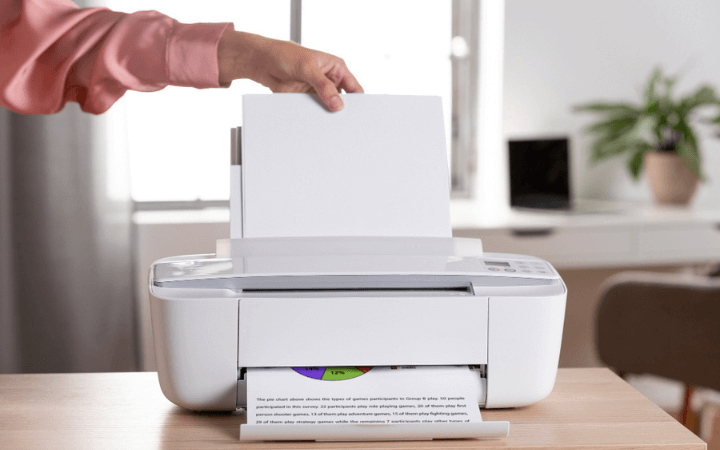
Atramentová, laserová či multifunkčná? Ako vybrať tlačiareň?
Pred samotnou kúpou je dobré zvážiť aj zopár parametrov, podľa ktorých by ste sa mali rozhodovať. Medzi tie najdôležitejšie z nich patrí hlavne rozlíšenie DPI, náklady na tlač, rýchlosť tlače, možnosti pripojenia, možnosť farebnej tlače alebo aj dodatočné funkcie prispievajúce ku kvalite a pohodliu používania modelu.
Operačná pamäť RAM: koľko GB potrebujete
RAM ovplyvňuje multitasking, počet otvorených aplikácií, počet kariet v prehliadači, pohodlie pri práci a životnosť notebooku. Keď sa pýtate, koľko RAM do notebooku, berte 8 GB ako minimum pre základné používanie. Pre väčšinu používateľov je dnes rozumnejší štandard 16 GB RAM. Profesionálna práca, video, 3D, vývoj, AI a náročné hry často potrebujú 32 GB RAM alebo viac.
Moderné notebooky používajú pamäte DDR5 alebo LPDDR5X. Klasická RAM môže byť v niektorých modeloch vymeniteľná alebo rozšíriteľná. LPDDR pamäť býva často pripájkovaná priamo na doske, čo pomáha úspornosti a tenkému dizajnu, ale sťažuje alebo znemožňuje neskorší upgrade. Preto sa pri kúpe oplatí vybrať dostatok RAM hneď od začiatku.
| Kapacita RAM | Pre koho je vhodná | Odporúčanie |
|---|---|---|
| 8 GB RAM | Web, e-mail, dokumenty, filmy | Minimum pre základné používanie |
| 16 GB RAM | Práca, štúdium, multitasking, bežná tvorba | Odporúčaný štandard pre väčšinu používateľov |
| 32 GB RAM | Programovanie, video, grafika, CAD, náročné hry | Vhodné pri dlhšej životnosti a vyššej záťaži |
| 64 GB RAM a viac | Profesionálne projekty, veľké dáta, 3D, AI | Pre špecializované použitie |
Prečo sa neoplatí podceniť RAM
Nedostatok RAM môže spomaľovať systém aj vtedy, keď má notebook dobrý procesor. Ak pamäť nestačí, systém začne používať SSD ako náhradný priestor. Odozva sa zhorší, aplikácie sa prepínajú pomalšie a notebook pôsobí unavene. Pri práci s viacerými aplikáciami to pocítite veľmi rýchlo.
Niektoré notebooky majú RAM napevno a nedá sa neskôr rozšíriť. To je časté pri tenkých ultrabookoch, 2v1 modeloch a niektorých prémiových zariadeniach. Preto pri otázke, či stačí 8 GB alebo 16 GB RAM notebook, odporúčame 16 GB vždy, keď to rozpočet dovolí. Je to investícia do pohodlia aj dlhšej životnosti.
Úložisko notebooku: SSD, kapacita a rýchlosť
SSD zásadne ovplyvňuje rýchlosť spúšťania systému, aplikácií a celkovú odozvu notebooku. Staré HDD sú mechanické disky, ktoré sú pomalšie a citlivejšie na otrasy. SATA SSD je výrazne rýchlejšie než HDD, no moderné NVMe SSD ponúka ešte vyššie rýchlosti a dnes je najlepšou voľbou pre väčšinu notebookov.
Pri kapacite odporúčame 256 GB ako minimum, 512 GB ako rozumný základ a 1 TB pri dlhšej životnosti, hrách, fotkách, videu a práci. HDD už v moderných notebookoch ustupuje a dáva zmysel skôr ako externý disk alebo doplnkové úložisko. Pri otázke, 512 GB alebo 1 TB SSD, rozhoduje hlavne to, či ukladáte veľké súbory priamo v notebooku.
Kedy potrebujete 1 TB a viac
1 TB SSD a viac odporúčame pri hrách, videu, fotkách, väčších projektoch, virtuálnych strojoch, grafike a veľkých dátových súboroch. Moderné hry môžu zaberať desiatky až stovky gigabajtov. Video projekty, RAW fotografie a pracovné dáta dokážu zaplniť menší disk veľmi rýchlo.
Ak nepotrebujete mať všetko uložené priamo v notebooku, pomôže externý disk alebo cloud. Pri pracovných dátach však myslite aj na zálohovanie. Rýchle NVMe SSD v notebooku používajte na systém, aplikácie a aktuálne projekty. Archív môžete držať externe.

Displej notebooku: uhlopriečka, rozlíšenie, panel a povrch
Displej ovplyvňuje pohodlie, veľkosť notebooku, hmotnosť, výdrž batérie aj cenu. Uhlopriečka 13 až 14 palcov je vhodná na cestovanie, školu a manažérske používanie. Veľkosť 15,6 až 16 palcov je univerzálna voľba na prácu, štúdium a domácnosť. Modely 17 palcov a viac sa hodia na domáce použitie, hry alebo ako náhrada stolného počítača.
Full HD je základ, ktorý postačí väčšine používateľov. QHD je lepší kompromis pri práci, hrách a tvorbe obsahu. 4K dáva zmysel hlavne pri špecifickej kreatívnej práci, ale zvyšuje cenu a spotrebu. Pri paneloch odporúčame IPS ako bezpečný štandard. OLED a mini-LED sú výborné pri dôraze na obraz, kontrast a multimédiá. TN panely sú dnes skôr kompromisom, ktorému sa pri novom notebooku radšej vyhnime.
| Uhlopriečka | Vhodné použitie | Výhoda | Kompromis |
|---|---|---|---|
| 13–14" | Cesty, škola, manažéri | Nízka hmotnosť | Menšia pracovná plocha |
| 15,6–16" | Univerzálne použitie | Dobrý pomer komfortu a mobility | Vyššia hmotnosť než ultrabook |
| 17"+ | Domov, hry, náhrada PC | Veľký obraz | Horšia mobilita |
Matný alebo lesklý displej
Matný displej je vhodný na prácu, školu, cestovanie, svetlé kancelárie a vonkajšie používanie. Menej odráža svetlo, preto menej namáha oči pri dlhšej práci. Ak používate notebook vo vlaku, učebni, kancelárii alebo pri okne, matný povrch je často praktickejšia voľba.
Lesklý displej ponúka živšie farby a lepší subjektívny kontrast, ale viac zrkadlí okolie. Pri filmoch a fotografiách môže pôsobiť atraktívnejšie, no v silnom svetle je menej pohodlný. Antireflexný displej predstavuje kompromis medzi oboma možnosťami. Pri otázke, matný alebo lesklý displej notebooku, teda rozhoduje prostredie, v ktorom budete pracovať.
Dotykový displej a stylus
Dotykový displej dáva najväčší zmysel pri 2v1 notebookoch, prezentáciách, písaní poznámok a kreatívnej práci. So stylusom môžete kresliť, anotovať dokumenty, zapisovať vzorce alebo rýchlo skicovať nápady. Pre študentov a prezentujúcich môže byť takýto spôsob práce veľmi prirodzený.
Pri klasickom notebooku však odporúčame zvážiť, či dotyk reálne využijete. Dotykový panel môže zvýšiť cenu, spotrebu a často má lesklejší povrch. Ak notebook používate hlavne s klávesnicou a myšou, investícia do lepšieho panelu, vyššieho jasu alebo väčšej RAM môže byť užitočnejšia.
Výdrž batérie, nabíjanie a mobilita
Výdrž batérie notebooku je vždy orientačný údaj. Závisí od jasu displeja, výkonu procesora, spustených aplikácií, Wi-Fi, prehrávania videa, hier, vonkajšej teploty aj veku batérie. Marketingové hodnoty často vznikajú pri ideálnych podmienkach, ktoré sa v praxi líšia od bežného používania.
Výkonné herné a pracovné notebooky spotrebujú batériu výrazne rýchlejšie než úsporné ultrabooky. Pri cestovaní má veľký význam USB-C nabíjanie, rýchle nabíjanie a kompatibilná powerbanka. Notebook s USB-C nabíjaním je praktický, pretože môžete používať univerzálnejšiu nabíjačku a jednoduchšie riešiť prácu mimo kancelárie.
Ako čítať údaj o výdrži batérie
Rozdiel medzi marketingovou a reálnou výdržou môže byť výrazný. Ak výrobca uvádza vysokú hodnotu, nemusí to znamenať, že notebook zvládne celý deň náročnej práce. Videohovor, vysoký jas, mnoho kariet v prehliadači alebo úprava fotiek spotrebujú energiu rýchlejšie než jednoduché písanie dokumentu.
Pri výbere sledujte recenzie konkrétneho modelu, kapacitu batérie vo Wh a typ procesora. Úsporný procesor s väčšou batériou zvyčajne vydrží dlhšie než výkonný čip v tenkom tele. Pri notebooku na cesty sa oplatí hľadať reálne skúsenosti používateľov a testy pri bežnom pracovnom zaťažení.
(alza.sk)
Konštrukcia, hmotnosť, klávesnica a pohodlie pri používaní
Notebook je zariadenie na každodenné používanie, preto rozhoduje aj kvalita tela, pántov, klávesnice, touchpadu a webkamery. Papierové parametre môžu vyzerať výborne, ale ak sa klávesnica prehýba, touchpad je nepresný a pánty pôsobia krehko, komfort bude slabý. Pri práci a štúdiu je pohodlie rovnako dôležité ako výkon.
Plastová konštrukcia môže byť ľahká a cenovo výhodná, no kovový notebook často pôsobí pevnejšie a odolnejšie. Podsvietená klávesnica pomáha pri práci večer, numerický blok je praktický pri tabuľkách a číslach. Kvalitná webkamera a mikrofóny sú dôležité pri online poradách, výučbe a home office.
Prečo je dobré notebook pred kúpou vyskúšať
Pred kúpou je dobré vyskúšať klávesnicu, touchpad, tuhosť pántov, displej, hlučnosť a celkový pocit zo spracovania. Niekomu vyhovuje mäkšia klávesnica, iný potrebuje pevnejší stisk. Niekto chce veľký touchpad, iný preferuje myš. Tieto veci zo špecifikácie nevyčítate.
Papierové parametre neprezradia všetko o pohodlí pri reálnom používaní. Notebook s výborným procesorom môže mať slabý displej alebo hlučné chladenie. Naopak, menej výkonný model môže byť na každodennú prácu príjemnejší. Preto sa oplatí spojiť technické parametre s osobným dojmom.
Konektivita a porty: čo by notebook nemal postrádať
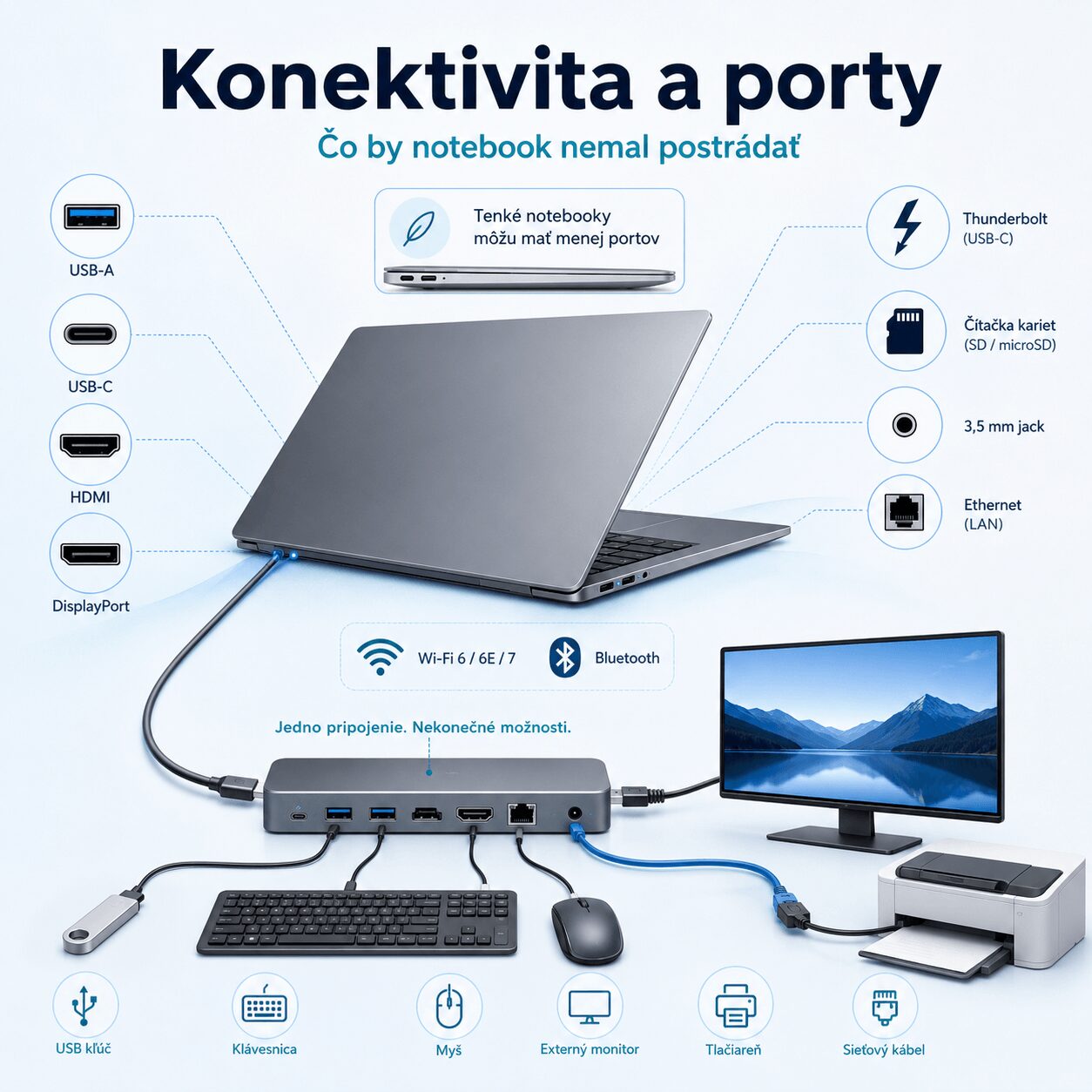
Tenké notebooky môžu mať málo portov. To môže komplikovať pripojenie monitora, myši, tlačiarne, USB kľúča, pamäťovej karty alebo káblovej siete. Pri výbere preto sledujte USB-A, USB-C, HDMI, DisplayPort, Thunderbolt, čítačku kariet, 3,5 mm jack a Ethernet podľa toho, čo reálne používate.
Moderný notebook by mal mať aj dobré bezdrôtové pripojenie. Wi-Fi 6, Wi-Fi 6E alebo Wi-Fi 7 podľa konkrétnej kategórie zlepšujú rýchlosť a stabilitu siete. Bluetooth využijete na slúchadlá, myš, klávesnicu alebo reproduktory. Ak má notebook málo portov, dokovacia stanica alebo USB-C hub môžu byť nevyhnutné.
Kedy potrebujete dokovaciu stanicu
Dokovacia stanica má zmysel pri home office, práci s externým monitorom, klávesnicou, myšou, LAN a viacerými perifériami. Jedným káblom pripojíte notebook k celej pracovnej zostave a po skončení práce ho jednoducho odpojíte. Je to praktické najmä pri pracovných notebookoch a častom prenášaní medzi kanceláriou a domovom.
Dobrá dokovacia stanica dokáže nahradiť chýbajúce porty, ale zvyšuje celkovú cenu zostavy. Pred kúpou skontrolujte, či notebook podporuje prenos obrazu, nabíjanie a dáta cez daný USB-C alebo Thunderbolt port. Nie každý USB-C port má rovnaké možnosti.
Operačný systém: Windows, macOS, ChromeOS alebo notebook bez systému
Operačný systém ovplyvňuje kompatibilitu aplikácií, spôsob práce aj celkový ekosystém. Windows je najuniverzálnejší. Hodí sa na hry, firemné aplikácie, školu, prácu, technické programy aj široké spektrum príslušenstva. Preto je najčastejšou voľbou pri otázke, aký operačný systém do notebooku.
macOS ponúka výbornú optimalizáciu, dlhú výdrž, kvalitný ekosystém a silné modely pre kreatívcov. ChromeOS je jednoduchý systém vhodný na cloudové používanie, školu, web a základné úlohy. Notebook bez operačného systému môže byť lacnejší, ale používateľ musí vedieť systém nainštalovať alebo dokúpiť licenciu.
Kedy si priplatiť za MacBook
MacBook dáva zmysel používateľom v Apple ekosystéme, kreatívcom, študentom a profesionálom, ktorí využívajú macOS aplikácie. Ak máte iPhone, iPad alebo ďalšie Apple zariadenia, prepojenie medzi nimi môže výrazne zjednodušiť prácu. MacBooky tiež často ponúkajú veľmi dobrú výdrž, kvalitné displeje a tichú prevádzku.
Na hry a špecifické Windows aplikácie však môže byť vhodnejší Windows notebook. Pred kúpou si overte, či všetky programy, ktoré používate v škole alebo práci, fungujú na macOS. MacBook alebo Windows notebook nie je otázka prestíže, ale kompatibility, pracovného štýlu a rozpočtu.
Nový, repasovaný alebo zánovný notebook
Nový notebook je najistejšia voľba, pretože získate plnú záruku, nový stav a aktuálnu konfiguráciu. Zánovný notebook môže byť krátko používaný, vystavený alebo vrátený kus. Repasovaný notebook je použitý model, ktorý prešiel kontrolou, testovaním a prípadnou výmenou vybraných dielov. Notebook z druhej ruky z bazára môže byť najlacnejší, ale nesie najväčšie riziko.
Repasovaný notebook môže ponúknuť výborný pomer ceny a kvality, najmä pri business modeloch. Získate odolnejšie telo, dobrú klávesnicu a často lepšiu konštrukciu než pri úplne novom lacnom notebooku. Dôležitý je však overený predajca, záruka, stav batérie a jasný popis technického stavu.
Čo skontrolovať pri repasovanom notebooku
Pri repasovanom notebooku skontrolujte stav batérie, počet cyklov, stav displeja, pántov, klávesnice a portov. Pozrite sa, či notebook nemá výrazné poškodenia, nefunkčné konektory, slabú batériu alebo hlučné chladenie. Dôležitá je aj čistota zariadenia a reálny technický stav, nie iba pekné fotografie.
Overte záruku, možnosť reklamácie a testovanie pred predajom. Zistite, či sa dá rozšíriť RAM alebo SSD. Pri repasovanom notebooku odporúčame uprednostniť predajcu, ktorý uvádza stav transparentne a poskytuje servisnú podporu. Pri bazárovom notebooku bez záruky riskujete neznámu históriu a skryté chyby.
Chladenie, hlučnosť a dlhodobá životnosť
Výkonné notebooky potrebujú kvalitné chladenie a môžu byť hlučnejšie. Aktívne chladenie používa ventilátor, ktorý odvádza teplo z procesora a grafiky. Pasívne chladenie je tiché, ale hodí sa skôr pre úsporné notebooky a menej náročné úlohy. Pri výkonných modeloch je dobré chladenie základ stability.
Zanesené chladiace otvory môžu spôsobovať prehrievanie notebooku, spomaľovanie alebo vypínanie. Prach, mäkký povrch a vysoké teploty zhoršujú prúdenie vzduchu. Pomáha pravidelné čistenie, chladiaca podložka pri dlhšej záťaži a používanie notebooku na pevnom povrchu.
Ako predĺžiť životnosť notebooku
Životnosť notebooku predĺžite správnym používaním. Nezakrývajte vetracie otvory, nepoužívajte notebook dlhodobo na perine a chráňte ho pred prachom, teplom a vlhkosťou. Pri prenášaní používajte puzdro alebo batoh. Takto znížite riziko poškodenia displeja, pántov a rohov tela.
- Nezakrývajte vetracie otvory.
- Chráňte notebook pred prachom, teplom a vlhkosťou.
- Používajte pevný povrch, nie perinu alebo mäkký gauč.
- Pri prenášaní používajte puzdro alebo batoh.
- Raz za čas vyčistite chladenie.
- Pravidelne zálohujte dôležité dáta.
Rozumne nabíjajte batériu a nenechávajte notebook zbytočne prehrievať. Raz za čas dajte vyčistiť chladenie, najmä pri herných a pracovných modeloch. Aktualizujte systém, ovládače a zálohujte dáta. Prevencia je lacnejšia než riešenie poruchy po strate výkonu alebo poškodení disku.
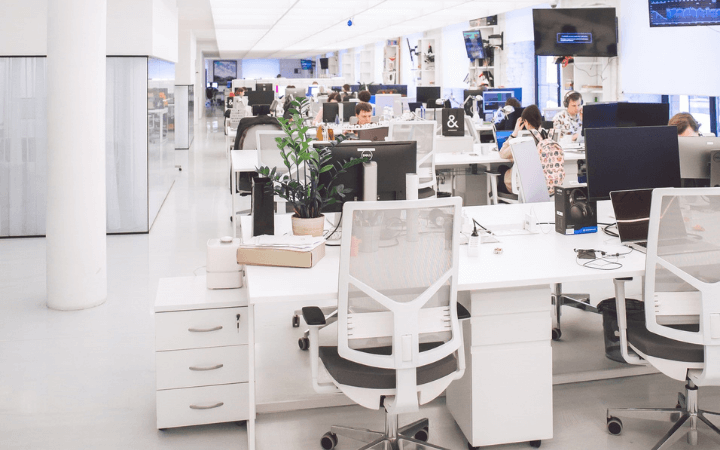
Aká je najlepšia kancelárska stolička? 5 kľúčových tipov
Mnohí z nás, ktorí majú sedavé zamestnanie trávia na svojich kancelárskych stoličkách v kancelárii alebo home officoch viac hodín, ako na svojich kreslách a gaučoch v obývačke. Vaše telo počas dňa vystrieda najčastejšie tieto tri polohy, v priemere 8 hodín v ležme, 8 hodín v stoji a 8 hodín v sede. Dôležitosť výberu správnej kancelárskej stoličky by sa preto dala prirovnať k výberu správneho a kvalitného matraca.
Možnosť upgradu a servis
Možnosť rozšíriť RAM, vymeniť SSD alebo batériu môže výrazne predĺžiť životnosť notebooku. Ak dnes kúpite model s menším SSD, ale možnosťou výmeny, neskôr ho viete prispôsobiť. Pri pracovných notebookoch má význam aj dostupnosť náhradných dielov, servisné podmienky a typ záruky.
Niektoré ultrabooky majú komponenty napevno, preto treba konfiguráciu vybrať správne hneď pri kúpe. Pripájkovaná RAM sa nedá bežne rozšíriť. Pri pracovných notebookoch sa oplatí pozerať aj na záruku, opravu na mieste, servis notebooku a dostupnosť dielov. Dobrý servis môže byť pri pracovnom zariadení rovnako dôležitý ako výkon.
Ktoré komponenty sa dajú meniť a ktoré nie
Často vymeniteľné býva SSD, niekedy RAM a pri vybraných modeloch aj batéria. Závisí to od konkrétnej konštrukcie. Niektoré notebooky majú voľný slot na ďalší disk, iné umožňujú iba výmenu existujúceho SSD. Pri RAM si treba overiť, či je v slote alebo pripájkovaná.
Ťažko alebo vôbec nevymeniteľné sú procesor, grafická karta, displej a pripájkovaná RAM. Preto odporúčame overiť servisný manuál alebo špecifikáciu konkrétneho modelu. Upgrade notebooku je výborná možnosť, ale iba vtedy, keď ho výrobca konštrukčne umožňuje.
Rozpočet: koľko minúť za notebook
Rozpočet má vychádzať z účelu používania. Univerzálne pravidlo neexistuje. Notebook do 500 eur môže stačiť na prehliadanie web stránok, dokumenty a jednoduchú školu, ale nebude ideálny na náročný multitasking, hry alebo kreatívnu prácu. Notebook do 800 eur už môže ponúknuť výrazne lepší pomer cena výkon. Notebook do 1000 eur a viac má zmysel pri práci, štúdiu, lepšej konštrukcii alebo vyšších nárokoch.
Pri lacných notebookoch sa často šetrí na displeji, konštrukcii, RAM, úložisku alebo procesore. Herné a profesionálne notebooky stoja viac, pretože potrebujú dedikovanú grafiku, lepšie chladenie, výkonnejší procesor a kvalitnejší displej. Pri otázke, koľko stojí dobrý notebook, preto vždy najprv určujeme, na čo má slúžiť.
| Cenová kategória | Typické použitie | Na čo si dať pozor |
|---|---|---|
| Základná trieda | Web, škola, jednoduchá kancelária | Nesiahnuť po príliš slabej RAM a pomalom úložisku |
| Stredná trieda | Práca, štúdium, domáce použitie | Vyberať 16 GB RAM a 512 GB SSD |
| Vyššia trieda | Manažérske, prémiové a ľahké notebooky | Sledovať porty, servis a reálnu výdrž |
| Herné a profesionálne modely | Hry, grafika, CAD, video, vývoj | Nepodceniť GPU, chladenie a displej |
Kde sa oplatí priplatiť a kde šetriť
Priplatiť sa oplatí za RAM, SSD, displej, konštrukciu, batériu a grafiku pri hrách alebo tvorbe. Tieto prvky priamo ovplyvňujú každodenné používanie a životnosť notebooku. Lepší displej šetrí oči, väčšia RAM zlepšuje multitasking a kvalitnejšia konštrukcia vydrží viac prenášania.
Šetriť sa dá na RGB dizajne, prehnanom rozlíšení pri slabej grafike, dotykovom displeji pri bežnom notebooku alebo extrémnom výkone pri jednoduchom používaní. Notebook má byť vyvážený. Nemá zmysel kúpiť silný procesor, ak má zariadenie málo RAM, slabý displej a malý disk.
Príslušenstvo k notebooku, ktoré zlepší používanie
Príslušenstvo k notebooku často zlepší reálny komfort viac než malý rozdiel vo výkone. Dobrá myš, externá klávesnica, monitor alebo dokovacia stanica dokážu z notebooku vytvoriť pohodlné pracovné miesto. Pri prenášaní zas pomôže kvalitný batoh, puzdro a kompaktná nabíjačka.
Medzi praktické doplnky patrí myš, taška alebo batoh, puzdro, USB-C hub, dokovacia stanica, externý monitor, klávesnica, slúchadlá, webkamera, externý disk, chladiaca podložka, redukcie a powerbanka. Pri výbere notebooku preto myslite aj na to, čo k nemu budete potrebovať. Celkový rozpočet tvorí nielen notebook, ale aj príslušenstvo.
Čo kúpiť spolu s notebookom
Spolu s notebookom odporúčame kúpiť puzdro alebo batoh, ak ho budete prenášať. Pri dlhšej práci sa hodí myš a externá klávesnica. Ak má notebook málo portov, USB-C hub alebo dokovacia stanica vyrieši pripojenie monitora, siete, USB zariadení a ďalších periférií.
- Na prenášanie: batoh, taška, puzdro, kompaktná nabíjačka.
- Na prácu: monitor, klávesnica, myš, dokovacia stanica.
- Na konektivitu: USB-C hub, HDMI redukcia, čítačka kariet.
- Na dáta: externý disk, cloudové úložisko, zálohovací softvér.
- Na komfort: slúchadlá, webkamera, stojan, chladiaca podložka.
Externý monitor výrazne zlepší home office. Externý disk alebo cloud pomôže pri väčších dátach a zálohovaní. Pri hernom alebo výkonnom pracovnom notebooku môže pomôcť chladiaca podložka. Slúchadlá a lepšia webkamera zasa zlepšia videohovory a online výučbu.
Najčastejšie chyby pri výbere notebooku
Z našej praktickej skúsenosti vieme, že najčastejšia chyba je výber iba podľa ceny. Bežne riešime situácie, keď si klient kúpi lacný notebook s malou RAM, pomalým úložiskom alebo slabým displejom a po krátkom čase zistí, že ho zariadenie brzdí. Pomáhame rozlíšiť, kde má zmysel priplatiť a kde by vyššia cena nepriniesla reálny úžitok.
Osvedčilo sa nám začať otázkami o používaní. Keď vieme, či človek pracuje s tabuľkami, cestuje, hrá hry, strihá video alebo potrebuje notebook pre študenta, rýchlo zúžime výber. Reálne výsledky sú jasné: používatelia sú spokojnejší, notebook im vydrží dlhšie a nemusia po roku riešiť výmenu zariadenia len preto, že pri kúpe podcenili RAM, SSD, displej alebo batériu.
Medzi časté chyby patrí aj slabá konektivita, ignorovanie hmotnosti, podcenenie batérie, zbytočne výkonný notebook na jednoduché úlohy, nákup bazárového notebooku bez záruky a neoverenie konkrétneho procesora alebo grafiky.
Kontrolný zoznam pred kúpou
Ak si chcete overiť, ako vybrať notebook bez zbytočných kompromisov, prejdite si pred nákupom jednoduchý kontrolný zoznam. Pomôže vám vyhnúť sa zlému výberu a rýchlo odhalí, či potrebujete ľahký notebook, herný model, pracovnú stanicu alebo jednoduchý domáci notebook. Checklist je užitočný najmä vtedy, keď porovnávate viac podobných modelov.
- Na čo budem notebook používať?
- Budem ho často prenášať?
- Stačí mi integrovaná grafika?
- Potrebujem 16 GB alebo 32 GB RAM?
- Stačí 512 GB SSD alebo potrebujem 1 TB?
- Aké porty reálne používam?
- Chcem nový, repasovaný alebo zánovný kus?
- Je RAM alebo SSD rozšíriteľné?
- Aká je záruka a servis?
Nezabudnite, že notebook kupujete ako celok. Nestačí dobrý procesor, ak má slabý displej, málo RAM a chýbajúce porty. Rovnako nestačí krásne telo, ak výkon nezodpovedá práci. Kontrolný zoznam pomôže udržať výber pri zemi a sústrediť sa na reálne potreby.
(mobilonline.sk)
Ako vybrať notebook krok za krokom
Pri výbere notebooku postupujte systematicky. Najprv určite hlavný účel používania, potom kategóriu notebooku a až následne riešte konkrétne parametre. Takto sa vyhnete tomu, že kúpite model, ktorý je síce výhodný v akcii, ale nehodí sa na vaše reálne úlohy.
Výber notebooku krok za krokom vám pomôže držať sa potrieb, nie marketingu. Najvyšší výkon na papieri nemusí byť najlepšia voľba. Vhodný notebook je taký, ktorý má správny pomer výkonu, mobility, výdrže, displeja, konektivity, servisu a ceny.
- Určite hlavný účel používania.
- Zvoľte kategóriu notebooku.
- Vyberte procesor podľa náročnosti.
- Zvoľte RAM: minimum 8 GB, odporúčaný štandard 16 GB, profesionálne 32 GB+.
- Vyberte SSD: minimum 256 GB, ideálne 512 GB alebo 1 TB.
- Rozhodnite sa, či potrebujete dedikovanú grafiku.
- Vyberte displej podľa mobility a práce.
- Skontrolujte výdrž, hmotnosť a konektivitu.
- Overte záruku, servis a možnosť upgradu.
- Nezabudnite na príslušenstvo.
Ak stále neviete, aký notebook je pre vás vhodný, vráťte sa k hlavnému účelu. Notebook na doma má iné priority než notebook pre programátora, notebook na grafiku alebo notebook na cesty. Keď správne určíte použitie, výber bude oveľa jednoduchší.
Témy
Páčil sa vám článok? Dajte nám vedieť
Najčastejšie kladené otázky
Stačí mi 8 GB RAM, alebo potrebujem 16 GB?
Z našej praktickej skúsenosti vieme, že práve RAM patrí medzi najčastejšie podcenené parametre pri kúpe notebooku. Ak používate notebook len na internet, e-maily, jednoduché dokumenty a sledovanie videí, 8 GB RAM môže ešte stačiť. Treba však počítať s tým, že pri viacerých otvorených kartách, videohovoroch alebo práci s viacerými programami naraz sa notebook môže rýchlo spomaliť.
Pre väčšinu používateľov dnes odporúčame 16 GB RAM ako rozumný štandard. Notebook bude svižnejší, vydrží dlhšie použiteľný a nebudete musieť po krátkom čase riešiť, že vás zariadenie brzdí. Pri náročnejšej práci, ako je grafika, strih videa, programovanie alebo práca s veľkými súbormi, má zmysel uvažovať aj nad 32 GB RAM.
Je lepší Windows, alebo macOS?
Pri tejto otázke neexistuje jedna správna odpoveď pre každého. Z našej skúsenosti je dôležité pozerať sa na to, ako bude človek notebook používať a s akými zariadeniami už pracuje. Windows je univerzálnejší, ponúka väčší výber notebookov v rôznych cenách a je vhodný na prácu, školu, hry aj firemné používanie.
macOS je výborná voľba pre používateľov, ktorí chcú stabilný systém, kvalitné spracovanie, veľmi dobrú výdrž batérie a používajú aj iPhone, iPad alebo iné Apple zariadenia. MacBooky sú obľúbené najmä pri kreatívnej práci, grafike, videu a bežnej kancelárskej práci. Windows však dáva väčšiu voľnosť pri výbere ceny, výkonu, značky a konfigurácie.
Aký notebook je vhodný na grafiku a strih videa?
Pri grafike a strihu videa odporúčame nešetriť na výkone, displeji a RAM. Bežný kancelársky notebook síce môže zvládnuť jednoduché úpravy fotiek alebo kratšie video, ale pri väčších projektoch sa rýchlo ukáže, že výkon nestačí. Najčastejšie problémy sú pomalé exporty, zasekávanie programu a nedostatok pamäte.
Na grafiku a video odporúčame minimálne 16 GB RAM, pri náročnejšej práci radšej 32 GB. SSD disk by mal mať ideálne 1 TB, pretože grafické a video súbory zaberajú veľa miesta. Dôležitý je aj kvalitný displej s dobrým podaním farieb. Pri strihu videa, 3D grafike alebo náročnejších kreatívnych aplikáciách má zmysel aj dedikovaná grafická karta, napríklad NVIDIA RTX.
Oplatí sa kúpiť repasovaný notebook?
Repasovaný notebook sa môže oplatiť, ak sa vyberie správne. V praxi často vidíme, že kvalitný repasovaný firemný notebook môže byť lepšia voľba než nový lacný notebook zo základnej triedy. Firemné modely majú často pevnejšiu konštrukciu, lepšiu klávesnicu a kvalitnejšie spracovanie.
Dôležité je však kupovať repasovaný notebook od overeného predajcu, nie náhodne z bazára bez záruky. Pred kúpou odporúčame skontrolovať stav batérie, záruku, možnosť vrátenia, typ disku, veľkosť RAM a celkový stav zariadenia. Repasovaný notebook má zmysel najmä vtedy, keď chcete dobrú kvalitu za rozumnú cenu a nepotrebujete úplne najnovší model.
Akú výdrž batérie by mal mať kvalitný ultrabook?
Pri ultrabooku je výdrž batérie jeden z najdôležitejších parametrov. Ak má byť notebook skutočne vhodný na cestovanie, školu alebo prácu mimo kancelárie, mal by zvládnuť aspoň 8 hodín bežnej práce. Za veľmi dobrú hodnotu považujeme 10 až 12 hodín reálneho používania.
Treba však rozlišovať medzi údajom výrobcu a realitou. Výdrž batérie závisí od jasu displeja, počtu otvorených programov, videohovorov, Wi-Fi, výkonu procesora aj typu práce. Ak často cestujete alebo pracujete celý deň mimo zásuvky, odporúčame vyberať modely s overenou reálnou výdržou, nie iba podľa marketingového údaja v technických parametroch.
Ktorá značka notebookov je najmenej kazová?
Pri spoľahlivosti notebookov neodporúčame rozhodovať sa iba podľa značky. Veľmi dôležitý je konkrétny modelový rad. Lacný notebook od známej značky môže byť menej spoľahlivý než firemný model od iného výrobcu. Rozdiely bývajú hlavne v kvalite pántov, chladení, konštrukcii, klávesnici, batérii a servise.
Z praktického pohľadu sa medzi spoľahlivé voľby často radia najmä firemné rady ako Lenovo ThinkPad, Dell Latitude a HP EliteBook. Pri Apple MacBookoch používatelia oceňujú kvalitné spracovanie, výdrž batérie a stabilný systém. Pri výbere však vždy odporúčame pozrieť recenzie konkrétneho modelu, nie len logo výrobcu.
Aký je rozdiel medzi klasickým notebookom a ultrabookom?
Klasický notebook je všeobecné označenie pre prenosný počítač. Môže byť lacný, výkonný, herný, pracovný alebo domáci. Ultrabook je zvyčajne tenší, ľahší a elegantnejší notebook, ktorý je určený najmä na mobilitu, dlhšiu výdrž batérie a pohodlnú prácu na cestách.
V praxi odporúčame ultrabook ľuďom, ktorí často prenášajú notebook, pracujú mimo kancelárie alebo chcú ľahké zariadenie s dobrou batériou. Klasický notebook môže byť lepšou voľbou, ak potrebujete vyšší výkon, väčší displej, viac portov alebo samostatnú grafickú kartu. Ultrabook je teda výborný na mobilitu, klasický notebook zase často ponúkne viac výkonu za rovnakú cenu.
Potrebujem notebook s dedikovanou grafickou kartou?
Dedikovanú grafickú kartu nepotrebuje každý. Ak používate notebook hlavne na internet, e-maily, dokumenty, tabuľky, videohovory, filmy alebo štúdium, integrovaná grafika vám bude vo väčšine prípadov úplne stačiť. Moderné integrované grafiky zvládnu bežnú prácu veľmi dobre a majú výhodu v nižšej spotrebe, tichšom chode a dlhšej výdrži batérie.
Dedikovaná grafická karta má zmysel vtedy, ak hráte hry, striháte video, pracujete s 3D grafikou, CAD programami, renderovaním alebo náročnejšími kreatívnymi aplikáciami. Vtedy už grafika výrazne ovplyvňuje plynulosť práce aj rýchlosť exportu. Pri výbere však nestačí pozerať len na názov grafickej karty. Dôležité je aj chladenie notebooku, výkon grafiky vo wattoch, kvalita displeja a dostatok RAM.
Aké porty by mal mať notebook?
Pri portoch odporúčame vychádzať z toho, čo reálne používate. Častá chyba je kúpiť pekný tenký notebook a až doma zistiť, že nemá HDMI, klasické USB alebo čítačku kariet. Potom treba dokupovať redukcie a dokovacie stanice, čo zvyšuje cenu aj nepraktickosť.
Za praktický základ považujeme aspoň jeden alebo dva USB-A porty na bežné príslušenstvo, USB-C na nabíjanie alebo pripojenie moderných zariadení, HDMI na monitor alebo projektor a 3,5 mm audio konektor. Ak často pracujete s fotkami alebo videom, môže sa hodiť aj čítačka SD kariet. Pri pracovnom notebooku je výhodou aj ethernetový port alebo možnosť pripojenia cez dokovaciu stanicu. Ak má notebook málo portov, overte si aspoň to, či USB-C podporuje nabíjanie, prenos obrazu a rýchly prenos dát.
Ako predĺžiť životnosť batérie notebooku?
Životnosť batérie sa dá výrazne ovplyvniť tým, ako notebook používate. Najviac batérii škodí dlhodobé prehrievanie, časté úplné vybíjanie na nulu a neustále držanie na 100 % pri vysokých teplotách. Ak notebook používate často na stole, oplatí sa zapnúť režim ochrany batérie, ak ho výrobca ponúka. Ten obmedzí nabíjanie napríklad na približne 80 % a pomáha spomaliť opotrebovanie batérie.
V praxi odporúčame nenechávať notebook zbytočne prehrievať, používať originálnu alebo kvalitnú nabíjačku, občas vyčistiť chladenie a neblokovať vetracie otvory. Pomáha aj rozumný jas displeja, vypnuté nepotrebné aplikácie na pozadí a úsporný režim pri práci mimo zásuvky. Batéria je spotrebný diel, takže časom prirodzene degraduje, ale správnym používaním jej viete predĺžiť životnosť o mesiace až roky.
Kedy je čas vymeniť starý notebook za nový?
Starý notebook nemusí byť automaticky na výmenu len preto, že má niekoľko rokov. Niekedy stačí doplniť RAM, vymeniť pomalý disk za SSD, vyčistiť chladenie alebo preinštalovať systém. Ak však notebook výrazne spomaľuje prácu, prehrieva sa, má slabú batériu, nepodporuje novší systém alebo už nezvláda programy, ktoré potrebujete, je čas uvažovať nad výmenou.
Za jasné signály považujeme časté zamŕzanie, veľmi pomalé štarty, hlučný ventilátor aj pri jednoduchej práci, prasknuté pánty, poškodený displej, slabú výdrž batérie alebo nedostatok výkonu pri bežných úlohách. Výmenu odporúčame aj vtedy, keď by oprava stála príliš veľa v porovnaní s hodnotou zariadenia. Ak notebook používate denne na prácu alebo štúdium, nový model môže ušetriť veľa času, nervov a zbytočných kompromisov.

NakupnyKompas.sk
- Prinášame reálnu skúsenosť -
Hľadáme, prekladáme (české, nemecké a anglické zdroje), objasňujeme a pýtame sa na rady zo strany odborníkov. Tvoríme pre vás obsah na rôzne témy. Snažíme sa prinášať reálnu skúsenosť aj od vás, našich čitateľov.
Plánujete si v blízkej dobe niečo kúpiť? Podeľte sa s nami o skúsenosti a my Vás za to odmeníme.